

Najczęstszą przyczyną opóźnień w produkcji nadruków nie są maszyny ani terminy dostaw materiału. Są nią pliki. Logo wyciągnięte ze stopki maila, tekst, który po otwarciu u drukarza zmienił krój, kolor firmowy zdefiniowany trzema różnymi sposobami w jednym dokumencie – to sytuacje, które kosztują dzień lub dwa i czasem kończą się koniecznością odrysowania znaku od zera.
Ten poradnik tłumaczy, co i dlaczego jest potrzebne. Nie zakłada, że jesteś grafikiem – zakłada, że chcesz zamówić nadruk i nie stracić na to tygodnia.
Zacznij od końca: jaka technika, taki plik
To najważniejsza zasada całego poradnika. Wymagania dotyczące pliku wynikają z fizyki procesu, a nie z widzimisię drukarni.
| Technika | Czego wymaga | Dlaczego |
|---|---|---|
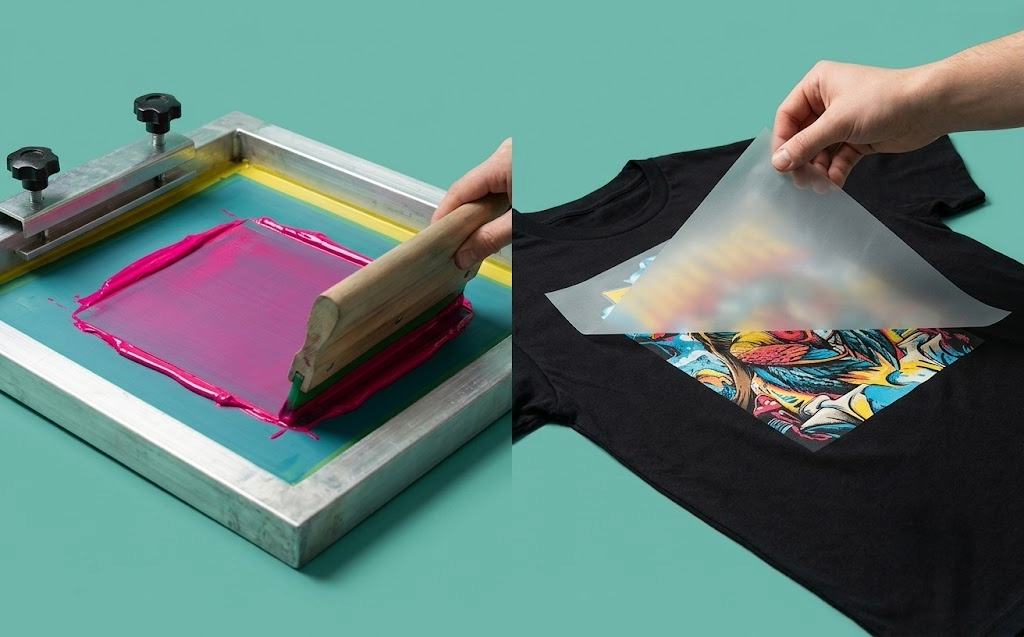
| Sitodruk | wektor | z pliku naświetla się osobne sito dla każdego koloru – potrzebne twarde krawędzie i separacje |
| Tampondruk | wektor | z pliku powstaje klisza z wytrawioną grafiką |
| Grawer laserowy | wektor, czarno-biały | laser podąża po ścieżce; czerń = element grawerowany |
| Haft | wektor | kształty przeliczane są na ściegi |
| DTF | wektor lub raster 300 DPI z przezroczystym tłem | to druk cyfrowy – liczy się rozdzielczość i kanał alfa |
| Druk UV | wektor lub raster 300 DPI | jak wyżej |
| Sublimacja | raster 300 DPI | pełnokolorowy druk tonalny |
Jeśli nie wiesz jeszcze, jaką techniką będzie realizowane zlecenie – przygotuj wektor. Z wektora da się zrobić wszystko. Z bitmapy 400 × 400 px nie da się zrobić prawie nic.
Wektor kontra raster – bez teorii, z konsekwencjami
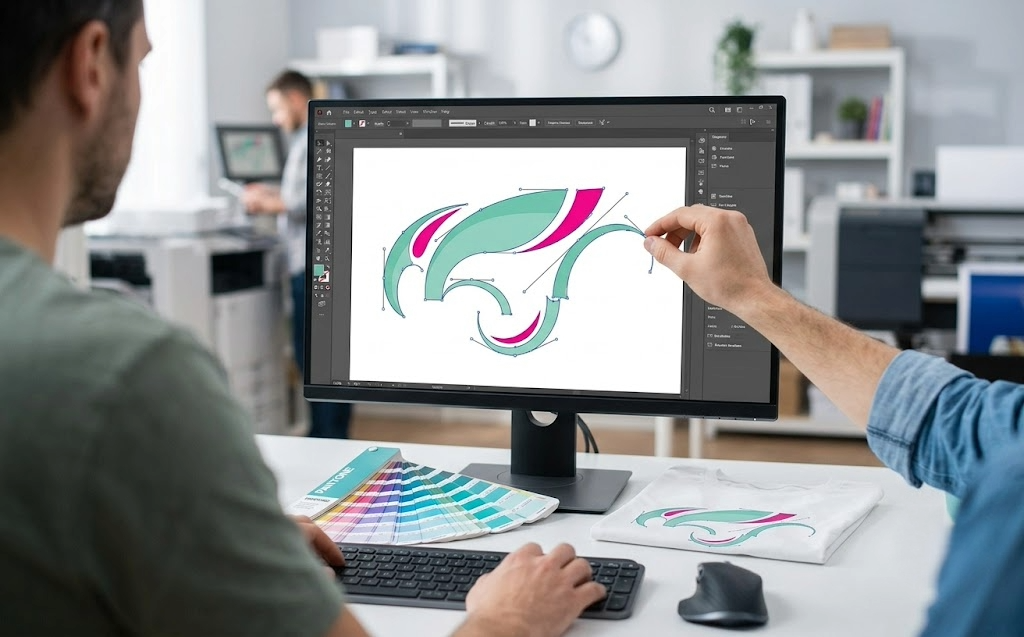
Wektor to matematyczny opis kształtu: punkty, krzywe, wypełnienia. Skalowanie to przeliczenie współrzędnych, więc plik jest tak samo ostry na długopisie i na banerze.
Raster (bitmapa) to siatka pikseli o stałej liczbie. Powiększanie polega na zgadywaniu, co powinno być pomiędzy istniejącymi pikselami – stąd rozmycie.
Konsekwencja, o której warto pamiętać: nie da się dodać informacji, której w pliku nie ma. Zmiana ustawienia „300 DPI” w Photoshopie bez zmiany wymiarów pikselowych nie poprawia jakości ani o jotę. Zmienia tylko metadaną.
Formaty, które przyjmujemy
Wektorowe:
- PDF – najbezpieczniejszy wybór. Otworzy go każda drukarnia. Przy eksporcie warto użyć standardu PDF/X-4 (zachowuje przezroczystości i profile), a PDF/X-1a wtedy, gdy drukarnia wprost o niego prosi.
- AI – natywny Illustrator. Uwaga: nowsza wersja pliku nie otworzy się w starszym programie.
- EPS – stary, uniwersalny standard wymiany. Nie obsługuje natywnie przezroczystości.
- CDR – CorelDRAW, bardzo popularny w polskich sitodrukarniach. Warto zapytać o maksymalną obsługiwaną wersję.
Rastrowe:
- PNG-24/32 – bezstratny, z kanałem alfa (przezroczystość). Standard dla DTF.
- TIFF – bezstratny, obsługuje CMYK i kanały dodatkowe.
- JPG – akceptowalny wyłącznie dla fotografii w pełnym rozmiarze i maksymalnej jakości. Nie ma przezroczystości i kompresuje stratnie.
Formatem, którego lepiej unikać jako pliku produkcyjnego, jest SVG – natywnie działa w RGB, nie obsługuje kolorów dodatkowych ani nadruku. Świetny jako plik źródłowy, kiepski jako plik do druku.
300 DPI w skali 1:1 – co to znaczy w praktyce
To sformułowanie pojawia się w każdej specyfikacji i jest źródłem sporego zamieszania. Oznacza dwie rzeczy jednocześnie:
- Plik ma fizyczne wymiary równe docelowemu nadrukowi. Nadruk 10 × 10 cm to plik 10 × 10 cm – nie 5 × 5 cm „bo się powiększy”.
- Przy tych wymiarach rozdzielczość wynosi 300 DPI.
Przeliczenie jest proste: piksele = centymetry ÷ 2,54 × 300
| Nadruk | Wymagane piksele przy 300 DPI |
|---|---|
| 4 × 1 cm (długopis) | 472 × 118 px |
| 5 × 5 cm | 591 × 591 px |
| 10 × 10 cm (typowy nadruk na torbie) | 1181 × 1181 px |
| 20 × 8 cm (obwód kubka) | 2362 × 945 px |
| 21 × 29,7 cm (A4, plecy koszulki) | 2480 × 3508 px |
Dlaczego logo ze strony WWW się nie nadaje
Nie chodzi o metadaną „72 DPI” – przeglądarki i tak ją ignorują. Problemem są wymiary pikselowe.
- Logo 300 × 300 px → maksymalny sensowny nadruk to 2,5 × 2,5 cm
- Logo 500 × 200 px → około 4,2 × 1,7 cm
- Logo 1200 × 800 px → około 10 × 7 cm; na baner 2 × 1 m dałoby to kilkanaście DPI
Dochodzą do tego artefakty kompresji JPG, tryb RGB i najczęściej białe tło zamiast przezroczystego. Logo ze stopki maila to w praktyce zawsze materiał do wektoryzacji od nowa.
Tekst na krzywych – pięć minut, które ratują zlecenie
„Zamień tekst na krzywe” to prośba, która wygląda na formalność, a jest zabezpieczeniem przed konkretnym scenariuszem: drukarnia nie ma Twojego fontu, więc system podstawia zastępczy. Napis zmienia szerokość, wychodzi poza pole nadruku albo po prostu wygląda inaczej niż na Twoim ekranie. Przy fontach zmiennych i ligaturach OpenType rozjazdy bywają spektakularne.
Krzywe rozwiązują też kwestię licencji – część licencji fontowych ogranicza przekazywanie plików osobom trzecim.
Jak to zrobić:
- Illustrator:
Tekst → Utwórz krzywe(Shift + Ctrl + O) - CorelDRAW:
Obiekt → Przekształć w krzywe(Ctrl + Q) - Affinity Designer:
Warstwa → Konwertuj na krzywe(Ctrl + Enter)
Trzy pułapki:
- Zablokowane i ukryte warstwy. W Illustratorze najpierw
Odblokuj wszystko(Alt+Ctrl+2) iPokaż wszystko(Alt+Ctrl+3), dopiero potem zaznacz wszystko i konwertuj. Inaczej tekst na zablokowanej warstwie zostanie tekstem. - Efekty nie są glifami. Utwórz krzywe konwertuje litery, ale nie cienie, obrysy z panelu Wygląd czy zniekształcenia. Potrzebne jest dodatkowo
Obiekt → Rozdziel wygląd. W Corelu efekty typu Contour, Extrude czy Drop Shadow trzeba najpierw rozdzielić (Ctrl+K). - Operacja jest nieodwracalna. Nie ma „konwertuj z powrotem na tekst”. Zapisz dwie wersje:
logo_EDIT.aiz żywymi fontami ilogo_DRUK.pdfna krzywych. Nigdy nie zapisuj oryginału po konwersji.
Jak sprawdzić: otwórz PDF w Acrobacie → Plik → Właściwości → Czcionki. Pusta lista oznacza, że wszystko jest na krzywych.
Kolor: RGB, CMYK i Pantone
To obszar, w którym najczęściej dochodzi do rozczarowań, bo oczekiwanie („kolor z ekranu”) i rzeczywistość („kolor z farby”) rozjeżdżają się z powodów fizycznych.
RGB to synteza addytywna – światło. Ekran świeci, więc może wyświetlić kolory, których żadna farba nie odtworzy.
CMYK to synteza subtraktywna – farby pochłaniają światło odbite od podłoża. Zakres barw jest istotnie węższy niż w RGB.
Pantone (PMS) to kolory dodatkowe: farba mieszana fabrycznie według receptury, a nie składana z rastra. W sitodruku i tampondruku farba jest po prostu przygotowywana według przepisu – dlatego te techniki potrafią trafić w kolor marki.
Co się psuje przy konwersji RGB → CMYK
| Kolor RGB | Efekt po konwersji |
|---|---|
| Neonowa zieleń (#00FF00) | oliwkowa, wyraźna utrata nasycenia |
| Neonowy pomarańcz (#FF8000) | przybrudzony, przygaszony |
| Jaskrawy fiolet (#8000FF) | przesuwa się w niebieski – zmienia się odcień, nie tylko nasycenie |
| Czysty niebieski (#0000FF) | wychodzi fioletowo-granatowy |
Ostatni przypadek dotyczy zaskakująco wielu logotypów. Jeśli Twój kolor firmowy jest intensywnym kobaltem albo granatem, niemal na pewno potrzebujesz Pantone, a nie CMYK.
Zasady, które warto znać
- Podawaj Pantone w indeksie Solid Coated – np. „PANTONE 185 C”. W znakowaniu gadżetów i odzieży stosuje się indeks C, nie U.
- Nie myl bibliotek. „Solid Coated” to kolor dodatkowy. „Color Bridge” (CP) to jego symulacja w CMYK. Indeksy TCX / TPG to wzornik tekstylny Fashion, Home + Interiors – nie służy do zamawiania druku.
- Jeden kolor = jedna nazwa. Ten sam Pantone zapisany w pliku pod dwiema nazwami generuje dodatkową separację i dodatkowy koszt.
- Drobny tekst dawaj w 100% K, nie w czerni składanej – inaczej najmniejsze błędy pasowania tworzą kolorowe „aureole” wokół liter.
- Sprawdzaj kolor na fizycznym wzorniku, nie na monitorze. Wzorniki papierowe blakną – Pantone zaleca wymianę co 12-18 miesięcy.
Warto też wiedzieć, że Adobe usunęło biblioteki Pantone ze swoich programów – od października 2023 wymagają one płatnej wtyczki Pantone Connect. Nie jest to problem produkcyjny: wystarczy ręcznie zdefiniować próbkę jako kolor dodatkowy z dokładną nazwą, bo RIP drukarni rozpoznaje kolor po nazwie, a nie po wartościach podglądowych.
Przezroczyste tło – obowiązkowe przy DTF
Przy DTF przezroczystość nie jest kosmetyką. Z kanału alfa RIP generuje maskę białego podkładu i obszar klejenia. Białe tło w pliku oznacza, że drukarka wydrukuje biały prostokąt wokół grafiki i przyklei go do koszulki.
Najczęstsze błędy:
- Białe tło zamiast przezroczystego. W podglądzie Windows wygląda identycznie, bo tło podglądu też jest białe.
- Resztkowe, półprzezroczyste piksele po niedokładnym wycięciu – niewidoczne na białym, ale po zaprasowaniu pojawiają się jako „brud” wokół grafiki.
- Efekt halo przy krawędziach z antyaliasingiem – piksele brzegowe są w połowie przezroczyste, więc dostają biel, ale kolor jest tam słaby; efektem jest jasna obwódka.
- Poszarpane krawędzie po automatycznym usuwaniu tła jednym kliknięciem.
- PNG-8 zamiast PNG-24/32 – PNG-8 ma przezroczystość jednobitową, więc krawędzie wychodzą schodkowo.
Jak sprawdzić plik w 30 sekund: podłóż pod grafikę warstwę czarną, potem białą, a na końcu jaskrawą (magenta lub cyjan). Każda niedoskonałość maski stanie się natychmiast widoczna. Następnie powiększ krawędź do 200-400% i obejrzyj piksele.
Minimalne grubości linii i wielkości tekstu
Każda technika ma granicę, poniżej której element albo zalewa się farbą, albo znika. Wartości różnią się między dostawcami, więc traktuj poniższe jako widełki, a nie normę:
| Technika | Minimalna linia | Minimalny tekst |
|---|---|---|
| Tampondruk | ok. 0,1-0,2 mm | ok. 1,2 mm wysokości |
| Sitodruk | ok. 0,35-0,5 mm | zależnie od kroju |
| DTF (z białym podkładem) | bezpiecznie ≥ 0,5 mm | – |
| Grawer laserowy | ok. 0,15-0,2 mm | – |
| Haft | element ≥ 1-1,5 mm | litery ≥ 5 mm (szeryfowe ≥ 8 mm) |
| Folia flex / flock | ok. 2 mm | litery ≥ 7 mm |
Dwie zasady ogólne, które zawsze obowiązują:
- Kontra jest trudniejsza niż pozytyw. Jasny element na ciemnym tle wymaga większej grubości, bo farba zalewa prześwit.
- Cienkie szeryfy przepadają. Elegancki krój szeryfowy w małym rozmiarze przy DTF, hafcie i grawerze traci najcieńsze elementy.
Checklista przed wysłaniem pliku
Format i struktura
- ☐ Wiem, jaką techniką będzie realizowany nadruk
- ☐ Plik jest w skali 1:1, a wymiar nadruku podany w milimetrach
- ☐ Wektor (PDF / AI / EPS / CDR) – dla sitodruku, tampondruku, grawera, haftu
- ☐ Raster minimum 300 DPI w docelowym rozmiarze – dla DTF, druku UV, sublimacji
- ☐ Wszystkie teksty na krzywych, efekty rozwinięte
- ☐ Obrazy osadzone, nie podlinkowane
- ☐ Zachowana kopia edytowalna z żywymi fontami
Kolor
- ☐ CMYK lub Pantone Solid Coated, zgodnie z techniką
- ☐ Każdy kolor dodatkowy ma jedną, spójną nazwę
- ☐ Drobny tekst w 100% K
- ☐ Jaskrawe i neonowe kolory firmowe podane jako Pantone
- ☐ Uwzględniony kolor podłoża – ciemna tkanina wymaga białego podkładu
Przezroczystość (DTF, folie)
- ☐ PNG-24/32 z kanałem alfa, nigdy JPG
- ☐ Tło pokazuje szachownicę, nie biel
- ☐ Plik sprawdzony przez podłożenie warstwy czarnej, białej i jaskrawej
- ☐ Krawędzie obejrzane przy powiększeniu 200-400%
Kontrola końcowa
- ☐ Acrobat → Właściwości → Czcionki pokazuje pustą listę
- ☐ Liczba i nazwy kolorów zgodne z zamówieniem
- ☐ Wydruk próbny 1:1 na kartce – sprawdzenie czytelności drobnych elementów
Nie masz pliku wektorowego? To nie koniec świata
Jeśli dysponujesz wyłącznie logo w niskiej rozdzielczości, standardowym rozwiązaniem jest wektoryzacja – odrysowanie znaku od nowa jako krzywych. To usługa, którą wykonujemy rutynowo; potrzebujemy tylko najlepszej dostępnej wersji pliku i informacji o kolorach.
Prześlij, co masz, przez formularz wyceny albo napisz przez formularz kontaktowy. Przed produkcją zawsze wysyłamy wizualizację do akceptacji, więc żaden plik nie trafia na maszynę bez Twojego potwierdzenia.
Jeśli zastanawiasz się jeszcze nad techniką, zacznij od zestawienia metod nadruku – a konkretny wybór między sitodrukiem a DTF omawiamy szczegółowo we wpisie sitodruk czy DTF.